콜라주 간격을 20으로 줬는데 바깥은 10처럼 보이는 이유
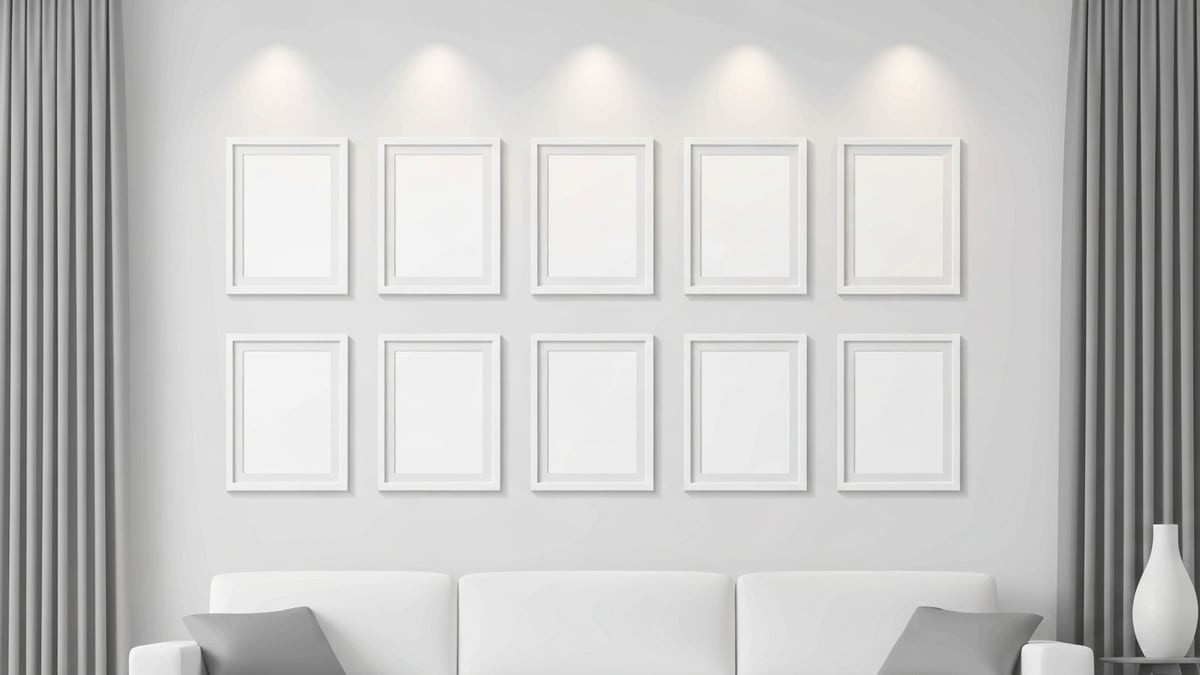
사진 넉 장을 골라 콜라주를 만듭니다. 그런데 결과가 머릿속 그림과 다릅니다. 인물 사진은 이마가 잘려 있고, 간격을 넉넉히 줬는데 바깥쪽만 유독 답답해 보입니다.
세 가지가 원인입니다. 칸 수, 채우는 방식, 간격 계산법. 셋 다 규칙이 정해져 있어서 알고 나면 예측이 됩니다.
레이아웃은 칸 수가 먼저 정해져 있다
콜라주 틀은 18가지가 준비돼 있고, 각 틀은 칸 수가 고정돼 있습니다. 사진을 몇 장 넣을지가 아니라, 어떤 틀을 고를지가 먼저입니다.
| 칸 수 | 해당 레이아웃 |
|---|---|
| 2칸 | 3종 |
| 3칸 | 6종 |
| 4칸 | 4종 |
| 5칸 | 2종 |
| 6칸 | 2종 |
| 9칸 | 1종 |
| 합계 | 18종 |
3칸짜리가 6종으로 가장 많습니다. 같은 3칸이라도 나란히 놓는 것, 한쪽을 크게 두는 것, 위아래로 나누는 것처럼 모양이 제각각입니다. 칸 수가 같아도 인상이 완전히 다릅니다.
여기서 첫 번째 문제가 생깁니다. 사진 다섯 장을 준비했는데 9칸짜리 틀을 고르면 칸이 남고, 2칸짜리를 고르면 사진이 남습니다. 사진 수를 먼저 세고 그 수에 맞는 틀부터 추리는 것이 순서입니다.
비대칭 틀은 한 가지를 더 신경 써야 합니다. 큰 칸 하나에 작은 칸 여럿을 붙인 구조에서는 칸마다 가로세로 비율이 다릅니다. 같은 사진이라도 어느 칸에 넣느냐에 따라 잘리는 부분이 달라집니다. 가장 보여주고 싶은 사진을 큰 칸에 두는 것이 기본입니다.
칸이 남았을 때 빈칸으로 두는 것도 방법이긴 합니다. 배경색만 보이는 자리가 여백처럼 작동해서 오히려 답답하지 않은 결과가 나오기도 합니다. 다만 위치를 잘 잡아야 합니다. 가운데가 비면 구멍처럼 보이고, 구석이 비면 여백처럼 보입니다.
잘리느냐 남느냐 — 두 가지 채우기
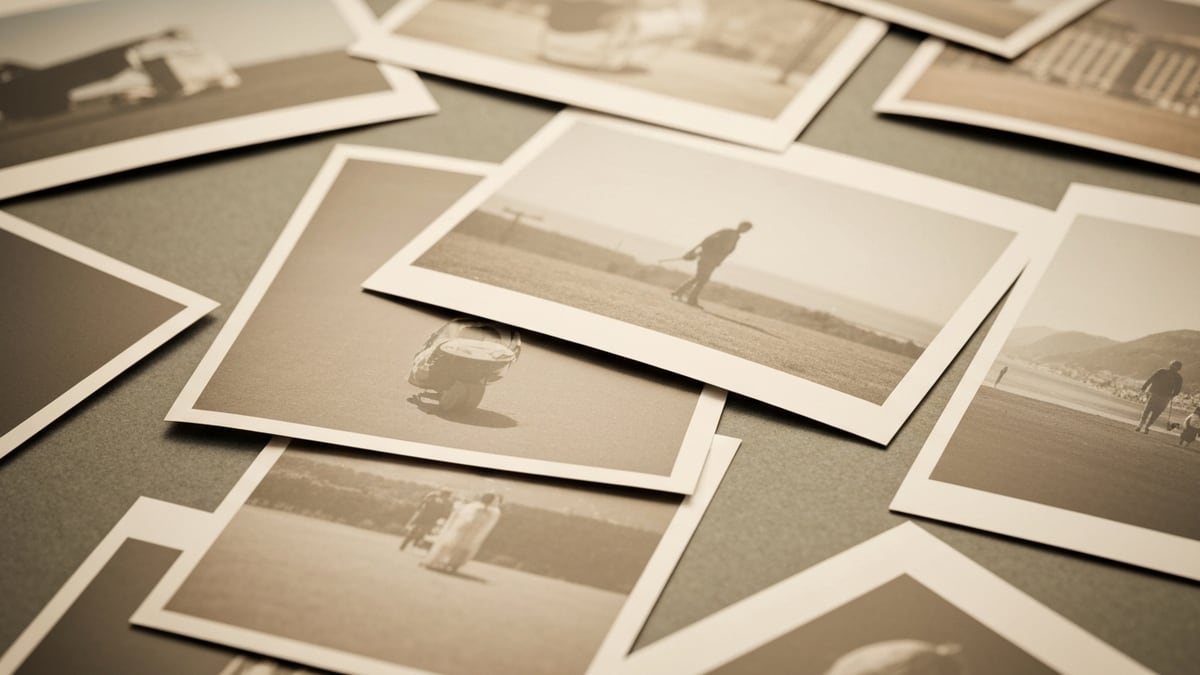
사진 비율과 칸 비율이 다를 때 어떻게 처리할지는 두 가지입니다.
채우기는 칸을 빈틈없이 메웁니다. 대신 넘치는 부분을 잘라냅니다. 세로로 긴 인물 사진을 가로로 긴 칸에 넣으면 위아래가 날아가면서 얼굴이 잘리는 일이 여기서 생깁니다.
맞추기는 사진 전체를 넣습니다. 대신 남는 쪽에 빈 공간이 생깁니다. 잘리는 건 없지만 칸 안에 여백이 생겨 격자가 들쭉날쭉해 보일 수 있습니다.
어느 쪽이 맞다기보다 사진 성격에 따라 갈립니다. 풍경이나 배경 위주 사진은 조금 잘려도 티가 안 나니 채우기가 낫고, 인물이 화면 가장자리에 있거나 글자가 들어간 사진은 잘리면 못 쓰게 되므로 맞추기가 안전합니다.
채우기를 쓰면서 잘리는 위치를 조절하는 방법도 있습니다. 칸 안에서 사진을 움직여 보여줄 부분을 가운데로 끌어오는 것입니다. 사진마다 중요한 부분이 다르니 자동으로 맞춘 뒤 몇 장만 손보는 편이 빠릅니다.
사진 방향을 미리 맞춰두는 것도 큰 도움이 됩니다. 가로 사진과 세로 사진이 섞여 있으면 어떤 틀을 골라도 한쪽은 잘립니다. 가로끼리, 세로끼리 모아 만들면 같은 채우기 방식으로도 결과가 훨씬 깔끔해집니다.
간격은 칸마다 절반씩만 빠진다
가장 헷갈리는 부분입니다. 간격을 20으로 설정했는데 결과물에서 칸 사이는 20, 바깥 테두리는 10로 보입니다.
계산 방식을 보면 이유가 명확합니다. 각 칸은 자기 영역에서 사방으로 간격의 절반씩 줄어듭니다. 칸 두 개가 맞닿는 자리에서는 양쪽에서 절반씩 물러나므로 합쳐서 간격 하나만큼 벌어집니다. 반면 캔버스 가장자리에는 이웃이 없으니 절반만 남습니다.
| 위치 | 실제 여백 | 설정값 대비 |
|---|---|---|
| 칸과 칸 사이 | 20픽셀 | 100% |
| 캔버스 바깥 테두리 | 10픽셀 | 50% |
1,000픽셀 캔버스에 2×2 격자를 놓고 간격을 20으로 주면, 각 칸은 480픽셀이 되고 첫 칸은 왼쪽 끝에서 10픽셀 떨어진 자리에서 시작합니다. 두 번째 칸은 510픽셀에서 시작하니 첫 칸이 끝나는 490픽셀과의 거리가 20픽셀입니다.
그래서 바깥이 답답해 보이는 겁니다. 안쪽은 설정한 만큼 벌어지는데 바깥은 그 절반이라 사진이 캔버스 테두리에 붙은 느낌이 듭니다. 간격을 키우면 안쪽이 먼저 넓어지고 바깥은 절반 속도로 따라옵니다.
해결은 간단합니다. 바깥 여백을 원하는 만큼 얻으려면 간격을 두 배로 주면 됩니다. 바깥에 20픽셀이 필요하면 간격을 40으로 설정하고, 대신 칸 사이가 40으로 벌어지는 것을 감안하면 됩니다. 격자가 촘촘한 틀일수록 이 차이가 눈에 잘 띄니 9칸짜리를 쓸 때 특히 확인해 볼 만합니다.
같은 이유로 격자가 촘촘할수록 이 규칙이 더 크게 드러납니다. 9칸짜리 격자에서는 안쪽 경계선이 여러 줄 생기는데 전부 설정값만큼 벌어지고 바깥만 절반입니다. 칸이 두 개뿐일 때는 경계가 하나뿐이라 눈에 덜 띄지만, 칸이 많아질수록 "안은 시원한데 밖은 꽉 찬" 인상이 강해집니다.
순서대로 하면 한 번에 끝난다
- 사진을 먼저 고르고 개수를 센다 — 18종 중에서 그 개수에 맞는 틀만 남기면 후보가 확 줄어듭니다. 3장이면 6종 안에서 고르면 됩니다.
- 주인공 사진을 큰 칸에 배치한다 — 비대칭 틀에서는 칸마다 비율이 달라 어디에 넣느냐가 잘리는 정도를 좌우합니다.
- 인물이 있으면 맞추기부터 시도한다 — 잘려서 못 쓰게 되는 것보다 여백이 생기는 편이 되돌리기 쉽습니다. 확인한 뒤 채우기로 바꿔도 늦지 않습니다.
- 간격은 원하는 바깥 여백의 두 배로 — 설정값의 절반만 바깥에 적용된다는 점만 기억하면 여백이 어색하게 나오는 일이 사라집니다.
- 필터는 전체에 같은 것을 적용한다 — 8가지 중에서 하나를 골라 통일하면 사진들의 색감 차이가 줄어 한 장처럼 보입니다.
정리하면 콜라주가 어그러지는 것은 감각의 문제가 아니라 규칙을 모른 채 값을 넣었기 때문입니다. 칸 수는 틀이 정하고, 잘림은 채우기 방식이 정하고, 여백은 절반 규칙이 정합니다. 셋만 알면 처음 만든 결과가 그대로 쓸 만해집니다. 여러 번 다시 만들며 감으로 맞추던 과정이 한 번으로 줄어듭니다.
콜라주 만들기에서 레이아웃·채우기 방식·간격·필터를 조절해 바로 내려받을 수 있습니다. 칸을 눌러 사진 위치를 옮기는 것도 가능합니다.
자주 묻는 질문
- 콜라주 간격을 20으로 줬는데 바깥 여백은 왜 10처럼 보이나요?
- 각 칸이 자기 영역에서 사방으로 간격의 절반씩 줄어들기 때문입니다. 칸과 칸 사이는 양쪽에서 절반씩 물러나 20픽셀(100%)이 되지만, 캔버스 가장자리는 이웃이 없어 10픽셀(50%)만 남습니다. 바깥에 20픽셀을 원하면 간격을 40으로 주면 됩니다.
- 레이아웃은 몇 종류이고 칸 수는 어떻게 되나요?
- 18종입니다. 2칸 3종, 3칸 6종, 4칸 4종, 5칸 2종, 6칸 2종, 9칸 1종으로, 사진 수를 먼저 세고 그 수에 맞는 틀부터 추리는 것이 순서입니다. 비대칭 틀에서는 가장 보여주고 싶은 사진을 큰 칸에 두는 것이 기본입니다.
- 인물 사진 얼굴이 잘리는데 어떻게 하나요?
- '채우기'는 칸을 빈틈없이 메우는 대신 넘치는 부분을 잘라내므로 세로 인물 사진을 가로 칸에 넣으면 위아래가 날아갑니다. 인물이나 글자가 든 사진은 '맞추기'로 사진 전체를 넣고, 채우기를 쓸 때는 칸 안에서 사진을 움직여 보여줄 부분을 가운데로 끌어옵니다.
- 필터는 어떻게 쓰는 것이 좋나요?
- 8가지 중 하나를 골라 전체에 같은 것을 적용하면 사진들의 색감 차이가 줄어 한 장처럼 보입니다. 가로 사진과 세로 사진을 따로 모아 만드는 것도 결과를 깔끔하게 하는 방법입니다.
함께 읽으면 좋은 글
레이아웃 종류와 칸 수, 간격 계산 방식은 도구에 구현된 내용을 그대로 정리한 것입니다. 본문의 픽셀 값은 1,000픽셀 캔버스에 2×2 격자, 간격 20을 넣었을 때의 계산 결과입니다. 캔버스 크기와 레이아웃에 따라 실제 값은 달라집니다.