1:1로 잘랐는데 왜 어떤 건 크고 어떤 건 작을까
프로필 사진을 정사각형으로 잘라 올렸는데 어떤 건 선명하고 어떤 건 뿌옇게 나온 적이 있으실 겁니다. 분명 둘 다 1:1로 똑같이 잘랐는데 결과가 다릅니다. 비율을 잘못 고른 게 아닙니다. 비율과 크기는 애초에 서로 다른 것을 정하기 때문입니다.
자르기 도구에는 비율 선택지가 8가지 있습니다. 자유를 빼면 고정 비율이 7가지입니다. 이 선택지가 정하는 건 결과물의 모양 하나뿐입니다. 결과물이 몇 픽셀짜리가 될지는 여기서 전혀 정해지지 않습니다.
비율이 정하는 것은 모양뿐입니다
1:1은 가로와 세로가 같다는 뜻이고, 16:9는 가로가 세로의 약 1.78배라는 뜻입니다. 둘 다 비(比)일 뿐이라 실제 길이는 담고 있지 않습니다. 1:1은 100×100도 되고 3000×3000도 됩니다. 같은 선택지를 골라도 결과가 갈리는 첫 번째 이유가 이것입니다.
| 고른 비율 | 정해지는 것 | 정해지지 않는 것 |
|---|---|---|
| 1:1 · 4:3 · 16:9 등 7종 | 가로와 세로의 비, 즉 모양 | 실제 픽셀 수, 즉 크기 |
| 자유 | 아무것도 고정하지 않음 | 모양과 크기 둘 다 끌어 잡는 대로 |
고정 비율 7가지를 늘어놓고 보면 규칙이 보입니다. 1:1을 뺀 나머지 6가지가 가로형과 세로형 짝으로 되어 있습니다. 4:3와 3:4, 16:9와 9:16, 3:2과 2:3입니다. 숫자를 뒤집은 것뿐이라 모양은 눕히고 세운 차이만 있습니다. 1:1만 뒤집어도 같아서 짝이 없습니다.
그래서 실제로 고를 것은 4종류입니다. 정사각형이냐, 완만한 직사각형이냐, 길쭉한 직사각형이냐를 먼저 정하고 그다음에 눕힐지 세울지를 정하면 됩니다. 4:3는 예전 화면과 인화지에서, 3:2은 필름 카메라에서, 16:9는 요즘 화면에서 흔히 쓰던 모양입니다.
자유 모드는 반대로 아무것도 고정하지 않습니다. 쓸 곳이 정해져 있지 않고 눈에 거슬리는 가장자리만 덜어내고 싶을 때 편합니다. 반대로 올릴 곳이 요구하는 모양이 정해져 있다면 고정 비율이 안전합니다. 손으로 맞추면 몇 픽셀씩 어긋나서, 올린 뒤에 서비스가 한 번 더 잘라버리는 일이 생깁니다.
파일을 열면 선택영역이 원본의 70% 크기로 잡힙니다. 4,000픽셀 폭이라면 2,800픽셀에서 시작한다는 뜻입니다. 여기서 비율을 바꾸면 중심은 그대로 둔 채 폭과 높이가 다시 계산됩니다. 드래그로 넓히거나 좁히는 건 그다음입니다.
자르기는 확대가 아니라 버리기입니다
가장 자주 오해하는 대목입니다. 자르기는 남길 영역을 고르는 작업이고, 고른 바깥은 그대로 사라집니다. 없던 픽셀이 새로 만들어지는 일은 없습니다. 그래서 결과물은 예외 없이 원본보다 작아집니다.
4,000×3,000 사진을 16:9로 자른다고 해보겠습니다. 폭을 그대로 두면 높이는 2,250픽셀이 되어야 비율이 맞습니다. 원래 3,000픽셀이었으니 위아래에서 합쳐 750줄이 잘려 나갑니다. 넓이로 따지면 12백만 화소에서 9백만 화소로, 25%가 줄어듭니다.
이 자체는 문제가 아닙니다. 4,000×2,250면 웬만한 용도에 충분히 큽니다. 문제는 원본이 작을 때 같은 일이 벌어지는 경우입니다. 줄어드는 비율은 같은데 남는 절대량이 다르기 때문입니다.
여기서 자연스럽게 따라오는 질문이 있습니다. 작아졌으면 다시 키우면 되지 않느냐는 것입니다. 키울 수는 있지만 선명해지지는 않습니다. 600×600를 3,000×3,000로 늘리면 없던 자리를 주변 색으로 메우는 방식이라 윤곽이 뭉개집니다. 자르기로 버린 정보는 어떤 방법으로도 되돌아오지 않습니다. 그래서 자르기는 원본이 클수록 여유가 있는 작업입니다.
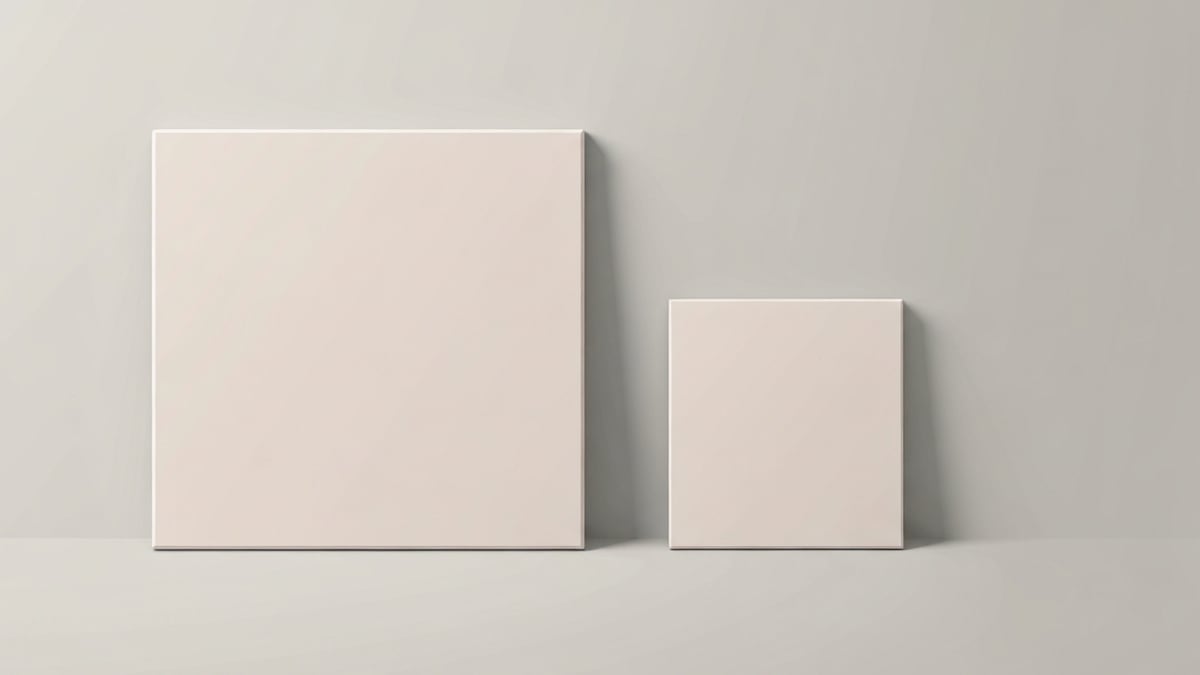
같은 1:1인데 넓이가 25배 차이 납니다
두 사진을 똑같이 1:1로 자른다고 해보겠습니다. 1:1은 짧은 변에 맞춰지므로 결과는 짧은 변의 길이로 정해집니다.
| 원본 | 짧은 변 | 1:1 결과 | 넓이 |
|---|---|---|---|
| 4,000×3,000 | 3,000픽셀 | 3,000×3,000 | 9,000,000화소 |
| 800×600 | 600픽셀 | 600×600 | 360,000화소 |
같은 선택지를 골랐는데 넓이가 25배 벌어집니다. 앞쪽은 크게 인쇄해도 버티지만, 뒤쪽은 화면에서 조금만 키워도 흐려집니다. 프로필 사진이 뿌옇게 나오는 건 비율을 잘못 골라서가 아니라 원본의 짧은 변이 애초에 짧았기 때문입니다.
세로로 긴 비율을 고를 때 특히 조심해야 합니다. 9:16처럼 폭이 좁은 비율은 가로 사진에서 양옆을 크게 잘라냅니다. 1,080×1,080 정사각형 사진을 9:16로 만든다고 해보겠습니다. 높이를 그대로 두면 폭은 608픽셀까지 줄어야 비율이 맞습니다. 양옆에서 합쳐 472픽셀, 폭의 44%가 날아갑니다.
이 조합이 위험한 이유는 손실이 눈에 잘 안 띄기 때문입니다. 높이는 그대로라 미리보기에서는 크게 달라 보이지 않는데, 가로로 서 있던 피사체는 이미 화면 밖으로 밀려나 있습니다. 가로 사진을 세로로 쓰려면 자르기보다 여백을 덧대는 편이 나은 경우가 많습니다.
자르기 전에 이 순서로 확인하세요
- 먼저 쓸 곳을 정합니다 — 가로로 넓게 쓸지 세로로 길게 쓸지에 따라 고를 비율이 달라집니다. 7가지 중에서 고르는 일은 그다음입니다.
- 원본의 짧은 변을 봅니다 — 1:1로 자를 생각이라면 결과는 짧은 변을 넘지 못합니다. 이 숫자가 목표보다 작으면 자르기로는 해결되지 않습니다.
- 어디가 잘려 나가는지 확인합니다 — 비율을 바꾸면 중심을 기준으로 다시 잡히므로, 가장자리에 있던 인물이나 글씨가 밖으로 밀려날 수 있습니다.
- 한 번에 끝냅니다 — 자른 것을 다시 자르면 버린 픽셀은 돌아오지 않습니다. 비율을 바꿔가며 여러 번 저장하는 대신 원본을 두고 다시 여는 편이 낫습니다.
정리하면 비율 선택지는 결과물의 모양을 정하는 스위치이고, 크기는 원본이 이미 정해둔 값입니다. 같은 1:1에서 결과가 갈렸다면 고른 값이 아니라 넣은 사진이 달랐던 것입니다. 자르기 전에 짧은 변 하나만 확인해도 다시 자를 일이 크게 줄어듭니다. 사진을 고르는 단계에서부터 큰 원본을 남겨두는 습관이 결국 화질 문제의 절반을 미리 해결해 줍니다. 자르기는 되돌릴 수 없으니 원본은 늘 따로 남겨두시길 권합니다.
이미지 자르기에서 7가지 고정 비율과 자유 모드를 골라 선택영역을 끌어 맞춘 뒤 바로 내려받을 수 있습니다. 선택영역의 픽셀 크기가 화면에 함께 표시됩니다.
자주 묻는 질문
- 같은 1:1로 잘랐는데 왜 어떤 사진은 뿌옇게 나오나요?
- 비율은 모양만 정하고 크기는 원본이 정하기 때문입니다. 1:1은 짧은 변에 맞춰지므로 4,000 × 3,000 원본은 3,000 × 3,000(900만 화소), 800 × 600 원본은 600 × 600(36만 화소)이 되어 넓이가 25배 벌어집니다.
- 자르기 도구의 비율 선택지는 몇 가지인가요?
- 자유를 포함해 8가지, 고정 비율은 7가지입니다. 1:1을 뺀 나머지는 4:3과 3:4, 16:9와 9:16, 3:2와 2:3처럼 가로형·세로형 짝이라 실제로 고를 모양은 4종류입니다. 파일을 열면 선택영역은 원본의 70% 크기로 잡힙니다.
- 자른 뒤 다시 키우면 선명해지나요?
- 아닙니다. 자르기는 남길 영역을 고르고 바깥을 버리는 작업이라 결과물은 예외 없이 원본보다 작아지고, 600 × 600을 3,000 × 3,000으로 늘리면 없던 자리를 주변 색으로 메우는 방식이라 윤곽이 뭉개집니다. 버린 픽셀은 어떤 방법으로도 돌아오지 않습니다.
- 가로 사진을 9:16 세로로 만들면 어떻게 되나요?
- 1,080 × 1,080 정사각형을 9:16으로 만들면 폭이 608픽셀로 줄어 양옆에서 합쳐 472픽셀, 폭의 44%가 날아갑니다. 높이는 그대로라 미리보기에서 손실이 눈에 잘 안 띄므로, 가로 사진을 세로로 쓰려면 자르기보다 여백을 덧대는 편이 나은 경우가 많습니다.
비율 선택지와 초기 선택영역 비율은 도구에 구현된 내용을 그대로 정리한 것입니다. 본문의 픽셀 값은 4,000×3,000와 800×600를 예로 계산한 결과이며, 원본 크기에 따라 실제 값은 달라집니다.